全社員のパソコンをWindows 10からWindows 11に入れ替えが完了し、一息ついた頃。こんな問い合わせがありました。
内容は「Windows 10で使用していた業務ツールを新しいパソコンにインストールしようとしたら、エラーが出てインストールできない」というもの。
原因は互換性によるものでした。
今回は実際にあった『msvbvm60.dllが開けない』エラーを、互換モードで解決した事例を紹介します。
エラー内容
インストール実行中に表示されたエラーは「msvbvm60.dllを開くことができません」
どうやら「msvbvm60.dll」というファイルが原因なようなので、まずはGoogleで「msvbvm60.dll」について検索してみました。
調べてみると、このファイルは VB6(Visual Basic 6.0)アプリの実行に必要な重要なランタイムファイルであることがわかりました。
とりあえずGoogleで調べる
エラーの内容がわかるなら、話は早いです。とりあえず送られてきたエラーメッセージをGoogleで検索してみました。
…が、正直あまり有力な情報はありませんでした。サジェストだと出てくるのに?
検索でヒットはするものの、海外の有償ソフト紹介ページが多く、公式性に欠ける情報ばかりで判断が難しい状況でした。
そんな状況だったので、途方に暮れました。公式情報がなく、解決に向けた決定打がない状態だったんです。
切り口を変えてみる
エラーメッセージで調べても有力な情報はなかったですが、エラーを出しているファイルはVB6関係ということはわかったので、今度はVB6関係のエラーで調べました。
すると、以下のサイトを見つけました。パソコン修理屋さんのホームページの一ページです。
このページの中に、自分でできる対処法がいくつか記載されていたのですが、ふと目に入った「互換性」の文字。ここでピンときました。
インストーラーを実行する際に、互換モードでやってもらったらどうだろう?と。
やったこと
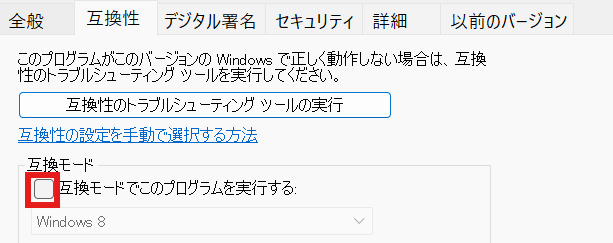
そこで、次の手順で互換モードを設定してインストールを試してみました。
- 対象アプリのインストーラーのexeファイルを右クリックし、「プロパティ」をクリック
- プロパティ画面上部の「互換性」タブをクリック
- 「互換モード」の「互換モードでこのプログラムを実行する」にチェックを入れる(OSはWindows 8)
- 「OK」をクリックして画面を閉じる
- 再度インストーラーを実行
これでエラーが出ずに、最後までインストールできました!良かった!
互換モードの設定画面はこんな感じです。
まとめ:Windows11で古いソフトをインストールする時は互換性を確認
今回のポイントは、「古いアプリは互換モードが有効なことがある」という点です。
古い業務ツールを使っている企業では、Windows 11移行時に今回のようなエラーは起こりがちです。
事象を解消するための方法として「ランタイムを再インストール」や「セキュリティソフトの一時停止」などいろいろありますが、互換モードでインストールを試すことがリスクが低いと思います。
案外、互換モードで動かすとあっさり解決することもあるんだな~と今回の経験を通じて思いました。
なお、DLLファイルをネット上から直接ダウンロードする方法も見かけますが、セキュリティ上おすすめできません。
昔に開発されたソフトは、VB6で作成されている場合があります。
Windows 11のパソコンで、今までのパソコンで使えていたソフトがインストールできない場合は、一度互換モードでインストールしてみてくださいね。

コメント