
先日、VAIOのノートパソコンを購入しました。初めてのVAIOデビュー!
OSのエディションは「Windows Pro」にしました。そう、Proだと情シスとして必要な知識が勉強できそうなイメージがあったのです。
VAIOを買った時の記事は以下で読めますので、こちらも良かったら読んでもらえると嬉しいです。
Windows HomeエディションとProエディションの違い
Windowsには「Home」と「Pro」の2つのエディション(バージョン)が存在します。
ざっくりですが、代表的な項目で違いを比べてみました。
| 項目 | Windows 11 Home | Windows 11 Pro |
|---|---|---|
| 価格 | 安い | Homeより高い |
| BitLocker(ドライブ暗号化) | なし | あり |
| グループポリシー(管理機能) | なし | あり |
| リモートデスクトップ(受信側) | 不可 | 可能 |
| Active Directory / Azure AD 参加 | 不可 | 可能 |
| 仮想化(Hyper-V) | 利用不可 | 利用可能 |
こうして比較すると「企業向け」に特化していることがわかりますね。
HomeよりProの方が機能が多いため、価格もProの方が高く設定されています。
Windows Proエディションでできること
Windows Proエディションでは、Homeエディションでは搭載されていない機能がいくつかあります。
今回は一般ユーザーにもイメージが湧きやすい5つの機能を紹介します。
リモートデスクトップで自宅PCに外出先から接続できる
Hyper-Vで仮想マシンを作れる
ローカルアカウントを簡単に作成できる
Windows Sandbox で安全にアプリを試せる
BitLockerでPCをまるごと暗号化してセキュリティ強化できる
Windows Proでは、PC全体を暗号化できる「BitLocker(ビットロッカー)」が搭載されています。
PCのデータを暗号化しておくことで、万が一パソコンが盗まれたり紛失しても、中身を読み取られにくくなります。
さらに、起動時にPIN(パスワード)を設定することもできるため、セキュリティをより強化できますよ。
リモートデスクトップで自宅PCに外出先から接続できる
リモートデスクトップとは、別のPCに接続して遠隔操作ができる便利な機能です。
情シス業務をしているとよく使用する機能ですが、実は個人でも活躍場面がありますよ。
例えば、自宅のデスクトップPCがWindows Proだと、外出先でノートパソコンを使っている時にもリモートデスクトップを使って、自宅のデスクトップPCを操作できるのです。
重いアプリや画像編集など、性能の高いデスクトップを遠隔で使いたいときにとても便利です。
ちなみに、接続する側(操作する側)は「Windows home」でも問題ありません。
「操作される側が Proである必要がある」という点だけ覚えておけばOKです。
スペックが高いPCをProにしておくと何かと便利そうですね。
Hyper-Vで仮想マシンを作れる
IT系の学校に通っている人や、IT系の仕事に挑戦したいという人にとっては活用しない手はない「Hyper-V(ハイパーブイ)」。Windows 11 Proで利用できる仮想化機能です。
Microsoftドキュメント:Hyper-V をインストールする
1台のパソコンの中に、別のPC(仮想マシン)を作成して動かすことができます。
例えば、Windows の中に Linux を入れて試したり、ソフトの動作検証をしたり、トラブルを再現して学習したり…と、使い方はいろいろ。
実際に情シスや開発現場でもよく利用されている機能で、ITの勉強をしたい人にもぴったりです。私も学習用で使っています。
Hyper-Vは 家庭用のWindows Homeでは利用できず、Pro以上のエディション限定の機能です。
仮想マシンを扱いたい場合は、迷わず Proを選ぶ価値がありますよ。
ローカルアカウントを簡単に作成できる
Windows Proでは、初期設定からローカルアカウントを作りやすいのが特徴です。
ローカルアカウントは、インターネット接続不要で作れる 完全オフライン利用も可能なアカウントのことです。
ローカルアカウントは Microsoftアカウントを使わずにPCを利用できるため、プライバシー重視の人や余計な同期を避けたい人に便利です。
また、仕事用・個人用などでPCを使い分ける場合にも、シンプルな環境で管理しやすいというメリットがありますよ。
Windows Sandbox で安全にアプリを試せる
Windows Sandbox(サンドボックス) は、Windows Proで使えるお試し用の安全な仮想環境です。
利用することでまっさらな Windowsを一時的に立ち上げて、アプリやファイルを安心して試せます。
Sandbox内で行った操作はウインドウを閉じればすべて消えるため、PCを汚さずに怪しいファイルの確認やソフトの動作テストができるのが大きなメリット。
Windows Homeでは利用できず、Pro以上で利用可能な機能です。
個人がWindows Proのパソコンを使うメリットは?
一見すると企業向けのイメージが強い Windows Proですが、「個人が使うメリットはあるの?」と気になる方も多いのではないでしょうか。
実は、使い方や利用する人によっては、個人でもWindows Proを選ぶ価値があります。
いくつか当てはまるポイントがあれば、Proへのアップグレードを検討してみても良いでしょう。
学生の場合(大学生・専門学生)
Windows Proは、学習やレポート作成でPCを幅広く使う学生にも便利です。
特に情報系の学習をしているなら仮想環境を作れるHyper-Vで、WindowsやLinuxを試しながら ITの勉強ができますよ。
また、外出先から自宅PCを遠隔操作できるリモートデスクトップも利用できます。
さらに、BitLockerによる暗号化でレポートや研究データを安全に守れますし、Sandboxを使えば配布ファイルやツールを安全な環境で試せるのも安心ポイントです。
PCの持ち運びが多いなら、候補として入れるのも良いでしょう。
個人事業主・フリーランスの場合
Windows Proは、仕事でPCを使う個人事業主やフリーランスにとっても便利です。
まず、BitLockerよる暗号化で仕事に関するデータや顧客データを安全に保護でき、外出先から自宅PCにアクセスできるリモートデスクトップで作業効率もアップします。
さらに、Hyper-Vで検証用の環境を手軽に作れたり、Sandboxで安全にファイルを確認できるなど、業務に必要な作業を安心して行える点が大きな魅力です。
業務上の情報は何としてでも守らなければいけませんので、セキュリティが強固なProはおすすめと言えますよ。
主婦/主夫(家庭利用)の場合
一見、メリットが無いように見える家庭でPCを使う場合にも、Windows Proは意外と役立ちます。
家計簿データや家族の写真などを BitLockerで暗号化しておけば、万が一の紛失時も安心です。
また、Sandboxを使えばダウンロードした家計簿テンプレートやツールを安全に試せて、PCを汚さずに使えます。
家族とPCを共有している場合にも、Proの管理機能を活用することで、設定変更のトラブルを防ぎやすくなるのがメリットです。
家庭で共用のPCがあるなら、1台はProにしても良いかもしれませんね。
一般ユーザーの場合
普段のPC利用がネットや動画視聴中心の場合は、Windows Homeでも十分ですが、特定の使い方をする一般ユーザーにはWindows Proも役立ちます。
例えば、外出先から自宅PCを操作したい場合はリモートデスクトップが便利ですし、BitLockerでデータを暗号化しておけば盗難や紛失時の不安も軽減できます。
また、Sandbox を使えばアプリやファイルを安全に試せるため、PCトラブルを避けたい人にも向いています。
ちょっとPCでいろいろ試してみたい!という方にとっては1つの選択肢と言えるでしょう。
Windows Proを入手する方法は?
Windows Proエディションを入手する方法は、複数存在します。
Microsoft公式ストアで入手する方法もありますし、使っているPCから直接アップグレードする方法もあります。
入手方法で性能は変わらないので、好きな方法で入手しましょう。
家電量販店でパッケージ版(USB / プロダクトキー)を購入する
HomeからProに直接アップグレードする
新しいパソコンを「Windows 11 Pro搭載モデル」で購入する
Microsoft公式ストアで購入する
Windows Proを確実に入手したい場合は、Microsoft公式ストアでの購入がもっとも安全です。
ダウンロード版のため、購入後すぐにライセンスを適用でき、偽物や不正ライセンスの心配もありません。
HomeからProへのアップグレードも、公式ストアから簡単に行えますよ。
家電量販店でパッケージ版(USB / プロダクトキー)を購入する
ヨドバシカメラやビックカメラなどの家電量販店では、Windows Proのパッケージ版が販売されています。
USBメディアやプロダクトキーの形で手元に残るため、物理的なパッケージが欲しい人やギフト用途にも向いています。
店頭でポイントが付くのも魅力ですね。例えばビックカメラでは、ソフトウェアでも約10%のポイントが還元されることが多いです。
HomeからProに直接アップグレードする
すでに Windows Homeを使っている場合は、設定画面からそのまま Proにアップグレードできます。
「設定 → システム → ライセンス認証」からプロダクトキーを入力するだけでできるので、すでにPCを使っているなら一番手軽かと思います。
再インストール不要で手軽にProへ移行できるので、もっとも一般的な方法の一つです。
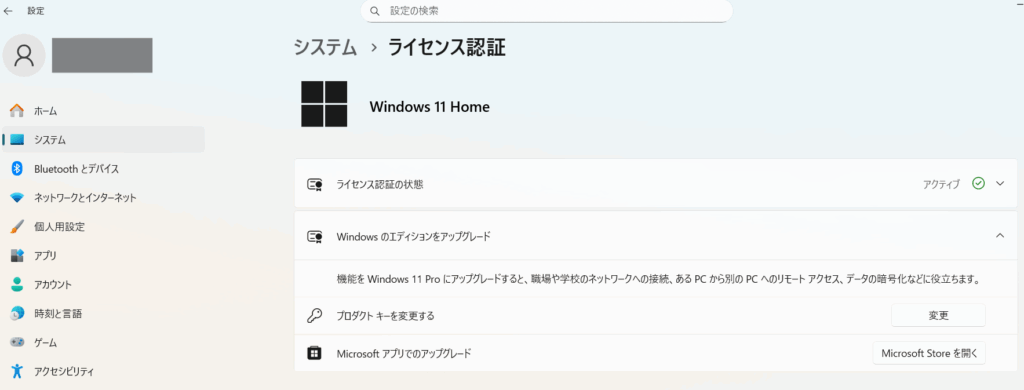
Windows 11 Homeの「ライセンス認証」画面。ここから Pro へのアップグレードが可能です。
新しいPCを「Windows 11 Pro 搭載モデル」で購入する
PCを買い替えたり、新しく購入する予定なら「Windows 11 Pro搭載モデル」を購入するのも1つの方法です。
今回、私はそのパターンでPro搭載のPCを入手しました。
メーカー製PCは Proモデルが用意されていることが多く、購入後にアップグレードする手間が省けます。また、後でProにアップグレードするより安価で済むことがほとんどです。
参考までに、VAIOの場合は8,000円追加するとProエディションのPCが購入できました。(2025年11月時点)
まとめ:Windows Proは用途によっては個人ユーザーも恩恵有
Windows 11 Proは一見すると企業向けのイメージがありますが、機能を着目すると個人でも役立つポイントがいくつもあります。
• PCの用途がネット閲覧や動画視聴、軽い事務作業中心
• セキュリティや管理機能を特に求めない
• コストを抑えてシンプルに使いたい
• 外出先から自宅PCを操作したい(リモートデスクトップ)
• データを強固に守りたい(BitLocker暗号化)
• ITの勉強や検証環境を作りたい(Hyper-VやSandbox)
• 仕事で顧客情報や重要データを扱うフリーランス・個人事業主
• 家族とPCを共有していて、管理機能を活用したい
上記にも挙げた通り、セキュリティを強化したい人や、外出先から自宅PCを使いたい人、ITの勉強をしたい学生さんやフリーランスにとっては大きなメリットがあります。
逆に、普段の使い方がインターネット閲覧や動画視聴、軽い家事管理程度なら Windows Homeでも十分です。
まずは「自分がどんな使い方をしているか」「どんな機能が必要か」を基準に選ぶのが失敗しないコツですよ。
記事で紹介した機能に魅力を感じたり、将来の用途を広げたりしたいと思うなら、Windows 11 Proを選ぶ価値は十分にあると言えるでしょう。
自分の使い方に合ったエディションを選んで、快適にWindowsライフを楽しんでくださいね。

コメント